
Transformer une photo en fond d’écran 2K ou 4K
Votre photo préférée paraît floue en fond d’écran ? Importez l’original, choisissez 2K ou 4K, et l’IA crée une version plus grande au même format pour votre ordinateur, portable ou téléphone.
Importer une image à agrandir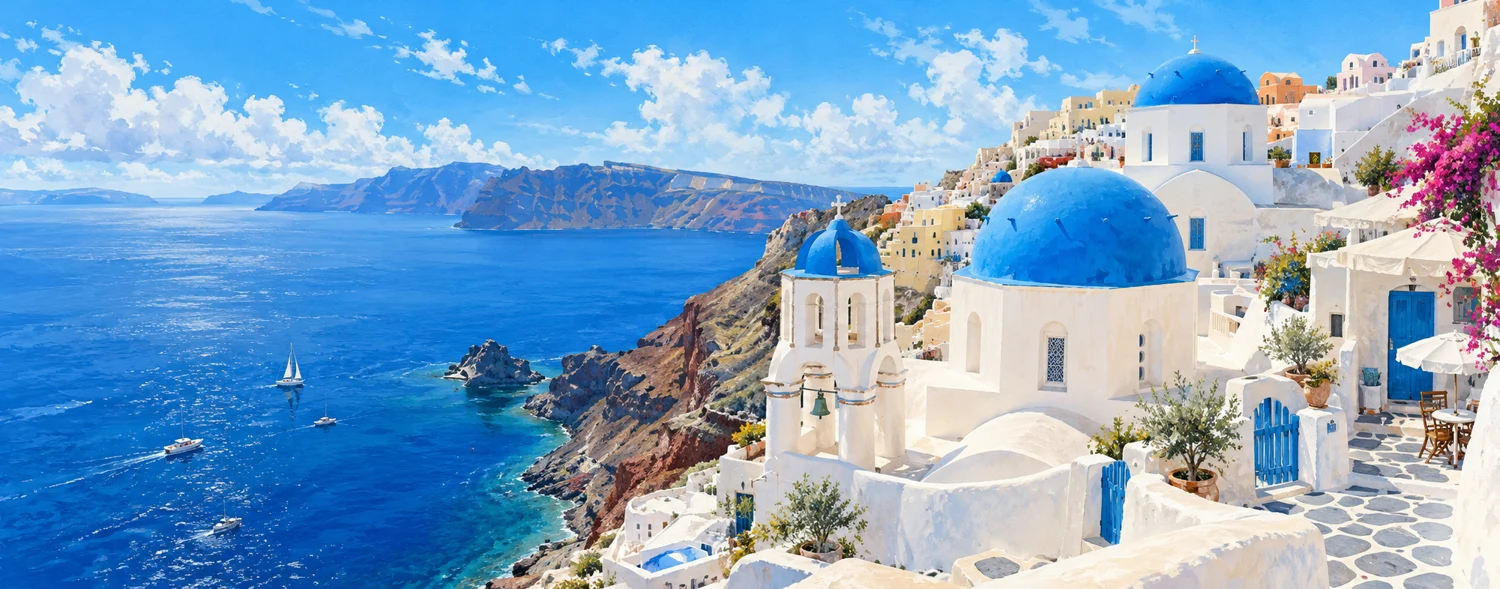
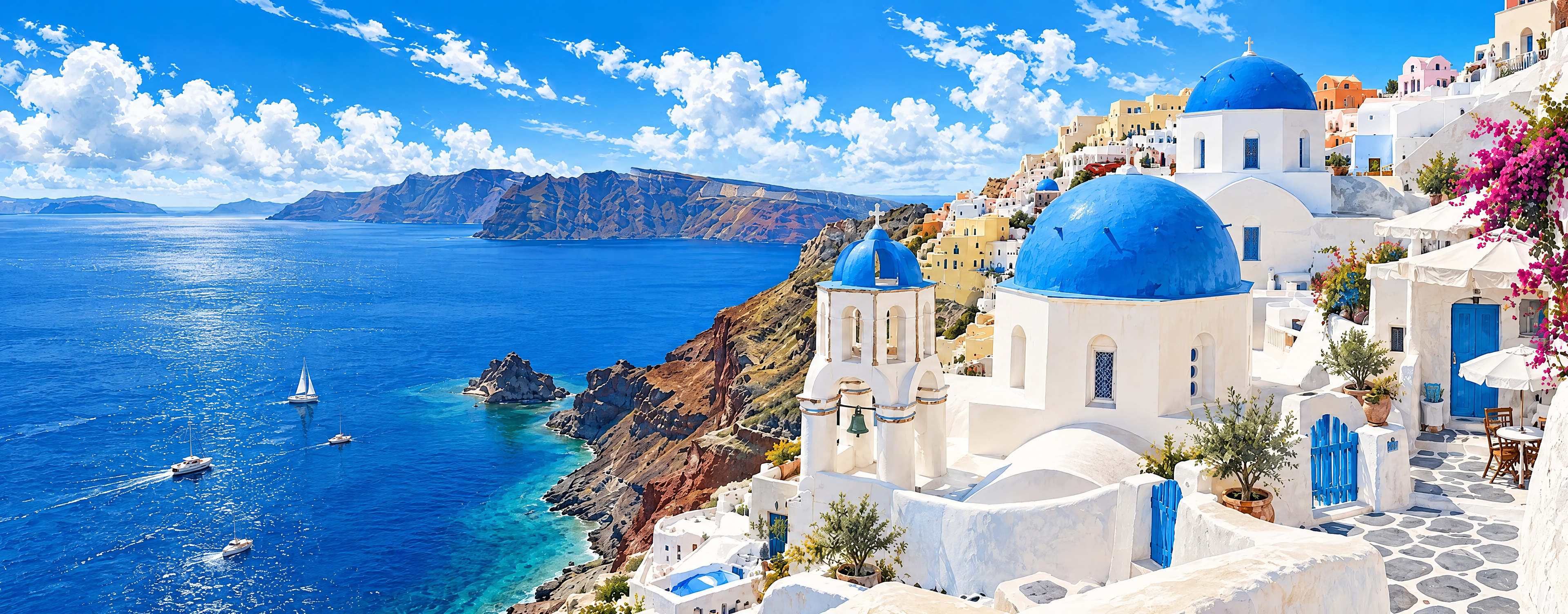
Exemple réel de traitement par IA
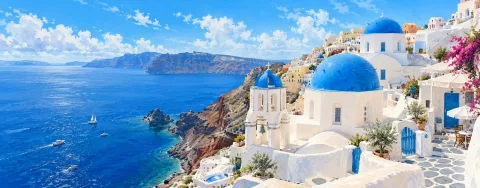
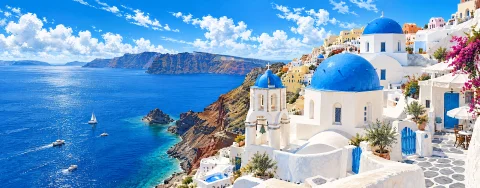
Demande 4K · Source 1500 × 589 · Résultat réel 3840 × 1504 px
Les toits bleus et les bâtiments blancs restent reconnaissables, mais les textures des murs, les touches sur la mer et certains détails architecturaux ont changé. Servez-vous de cet exemple pour juger le rendu sur grand écran, sans supposer que chaque coup de pinceau d’origine sera préservé.
Traité le : 2026-11-01
Un échantillon fourni, traité via le workflow IA actuel de cet outil. Les aperçus sont seulement réduits et compressés en WebP, sans flou ni accentuation ajoutés. Chaque image conserve ses propres proportions ; il ne s’agit pas d’une comparaison pixel à pixel à 100 %. Le PNG complet est le fichier renvoyé par le service.
Pourquoi les fonds d’écran paraissent flous
Quand un fond d’écran a moins de pixels que votre écran, le système l’étire pour remplir l’affichage et les détails s’adoucissent. Agrandir la photo au moins à la résolution de votre écran évite cet étirement, même si les détails ajoutés par l’IA ne valent pas ceux captés par l’appareil photo.
2K ou 4K ?
La 2K suffit pour les écrans 1080p et 1440p. Choisissez la 4K pour les écrans 4K ou ultra-larges, ou si vous voulez de la marge pour recadrer. La 2K coûte 8 crédits et la 4K 18 crédits par image. La 4K est expérimentale et les dimensions réelles dépendent du fournisseur d’IA.
Paysage ou portrait ?
L’agrandissement conserve le format d’origine et ne recadre jamais automatiquement. Utilisez une image paysage pour l’ordinateur et une image portrait pour le téléphone. Si le format diffère beaucoup de votre écran, recadrez-le d’abord pour s’en rapprocher ; les fichiers importés doivent avoir un format compris entre 1:3 et 3:1.
Quelles photos font de bons fonds d’écran
Les paysages, l’architecture et les illustrations avec un sujet clair et une composition simple fonctionnent le mieux. Le texte et les visages sont les détails que l’IA modifie le plus souvent : vérifiez-les à 100 % avant de définir votre fond d’écran.
| Écran | Résolution courante | Recommandé |
|---|---|---|
| Écran 1080p | 1920 × 1080 | 2K |
| Écran 1440p | 2560 × 1440 | 2K |
| Écran 4K | 3840 × 2160 | 4K |
| Écran ultra-large (21:9) | 3440 × 1440 | 4K |
| Téléphone (portrait) | Variable selon le modèle | Image portrait ; 4K pour les téléphones haute résolution |
Toutes les tailles sont en pixels. La sortie suit le format de votre image et le résultat de l’IA peut varier. Consultez les caractéristiques de votre téléphone pour connaître sa résolution exacte.
Questions fréquentes
Mon fond d’écran sera-t-il en 4K ?
Avec la 4K sélectionnée, une image paysage 16:9 est demandée en 3840 × 2160, comme un écran 4K. Les autres formats suivent le format d’origine. Les dimensions réelles dépendent du fournisseur d’IA.
Puis-je l’utiliser comme écran de verrouillage ?
Oui. Importez une image portrait, téléchargez le résultat, puis définissez-le comme fond d’écran de verrouillage ou d’accueil dans les réglages de votre téléphone.
Puis-je agrandir des fonds d’écran téléchargés sur Internet ?
N’importez que des images qui vous appartiennent ou que vous avez le droit d’utiliser, et respectez les conditions de leur créateur.