
把照片放大成 2K / 4K 桌布
喜歡的照片設成桌布後發糊?上傳原圖,選擇 2K 或 4K,AI 會按原圖比例生成更大尺寸的版本,用於電腦、筆記本和手機螢幕。
上傳圖片開始放大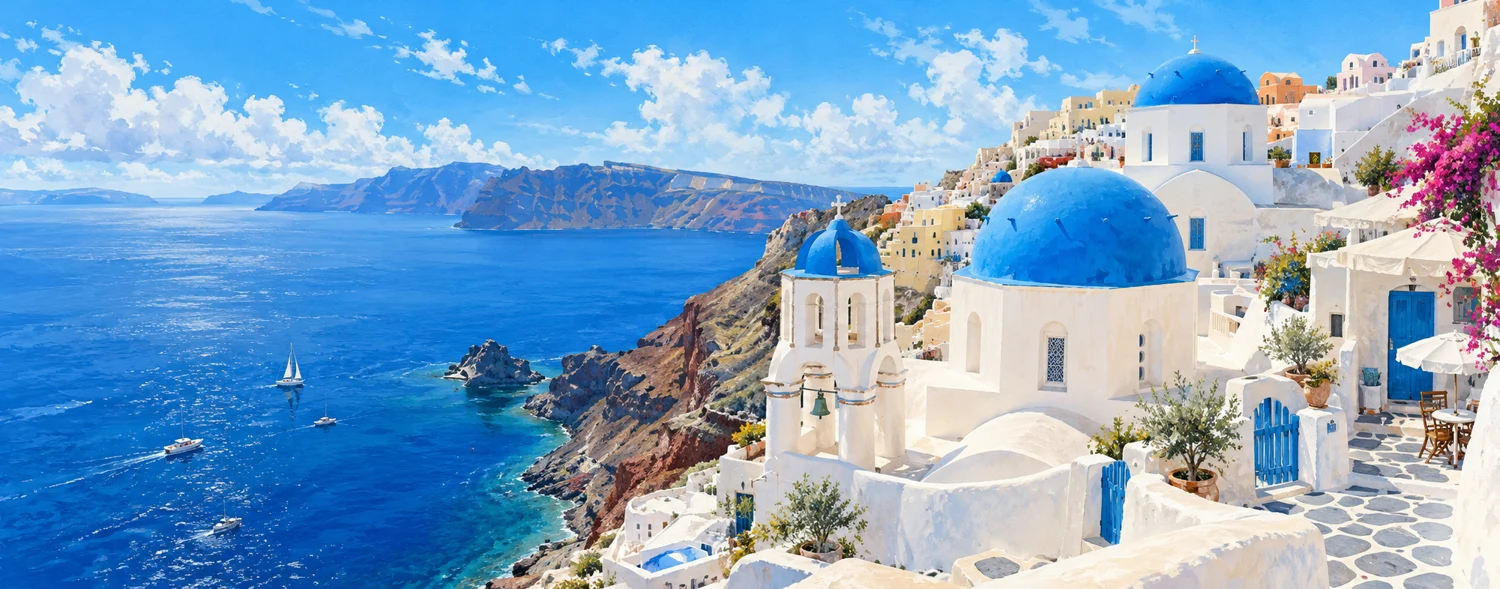
真實 AI 處理案例

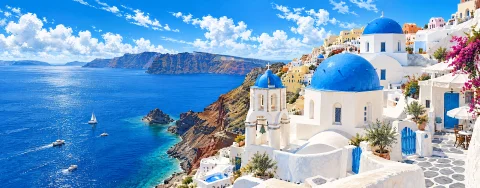
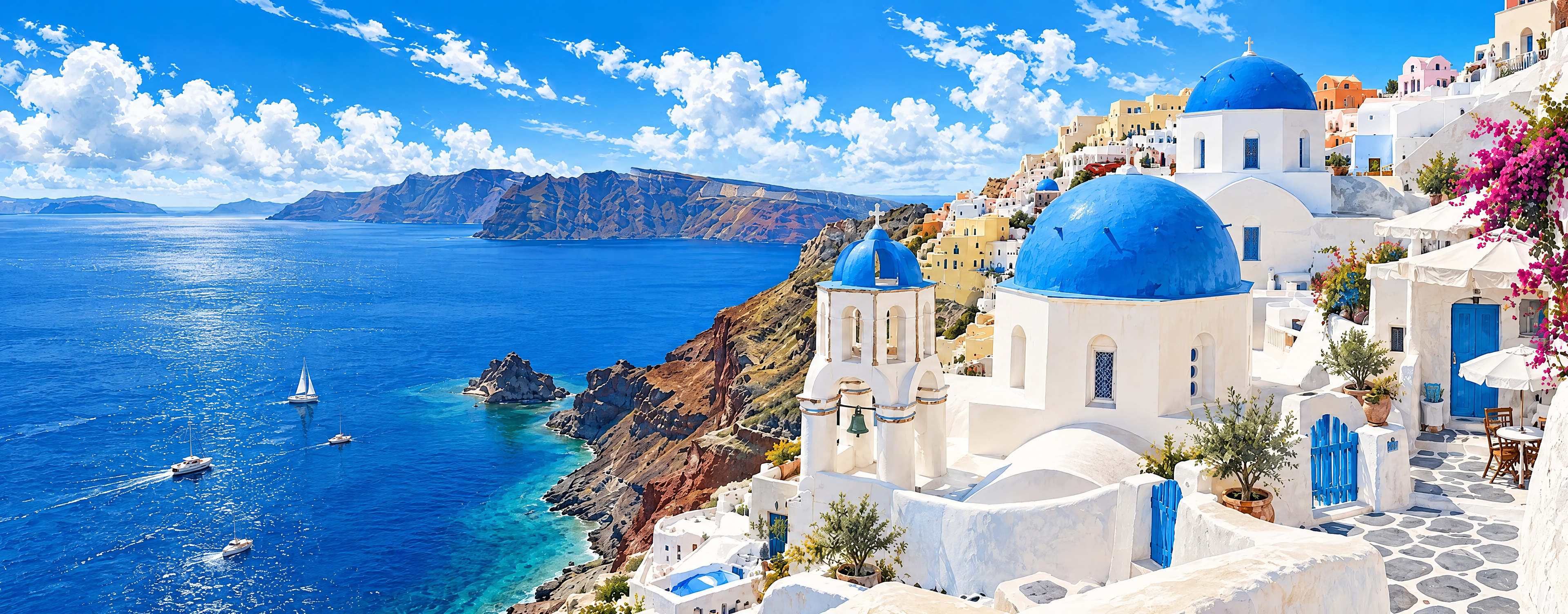
4K 請求 · 原圖 1500 × 589 · 實際輸出 3840 × 1504 px
藍色屋頂與白色建築的主體構圖仍可辨認,但牆面、海面筆觸與部分建築細節發生了變化。適合評估大屏展示效果,不能據此保證保留原作的每一筆。
處理日期:2026-11-01
專案自帶範例,經本站現有 AI 處理流程生成。預覽僅縮小並壓縮為 WebP,未新增模糊或銳化;兩個畫面按各自比例顯示,不是 100% 畫素對照。完整 PNG 為服務返回的原檔案。
桌布為什麼會發糊
桌布的畫素尺寸小於螢幕解析度時,系統會把圖片拉伸鋪滿螢幕,細節就會變軟發糊。把照片放大到不低於螢幕解析度的尺寸,可以避免系統拉伸;但 AI 補出的細節不等於原始拍攝的細節。
2K 還是 4K
1080p 和 1440p 顯示器選 2K 就夠;4K 顯示器、超寬顯示器,或想留出裁切空間時選 4K。2K 每張 8 點數,4K 每張 18 點數。4K 目前為實驗功能,實際尺寸以 AI 服務商返回為準。
橫屏還是豎屏
放大會保持原圖比例,不會自動裁切。電腦桌布用橫圖,手機桌布用豎圖。比例和螢幕差別較大時,先裁成接近螢幕的比例再上傳;上傳圖片的寬高比需在 1:3 到 3:1 之間。
哪些照片適合做桌布
主體清楚、構圖簡單的風景、建築和插畫最適合。圖中的文字和人臉最容易被 AI 改動,設成桌布前請以 100% 比例檢查。
| 螢幕型別 | 常見解析度 | 建議選擇 |
|---|---|---|
| 1080p 顯示器 | 1920 × 1080 | 2K |
| 1440p 顯示器 | 2560 × 1440 | 2K |
| 4K 顯示器 | 3840 × 2160 | 4K |
| 超寬顯示器(21:9) | 3440 × 1440 | 4K |
| 手機(豎屏) | 因機型而異 | 豎圖;高解析度機型選 4K |
單位均為畫素。輸出尺寸按原圖比例計算,AI 返回結果可能不同。手機解析度請以裝置引數為準。
常見問題
放大後的桌布是 4K 嗎?
選擇 4K 時,16:9 橫圖的請求尺寸為 3840 × 2160,與 4K 顯示器一致;其他比例按原圖比例計算。實際尺寸以 AI 服務商返回為準。
可以用來做手機鎖屏桌布嗎?
可以。上傳豎圖並下載結果後,在手機設定中設為鎖屏或主螢幕桌布即可。
可以放大網上下載的桌布嗎?
請只上傳你擁有或有權使用的圖片,並遵守原作者的使用條款。