
사진을 2K·4K 배경화면으로 만들기
좋아하는 사진이 배경화면으로는 흐릿해 보이나요? 원본을 업로드하고 2K 또는 4K를 선택하면 AI가 같은 비율로 더 큰 이미지를 만들어 데스크톱, 노트북, 휴대폰에 쓸 수 있습니다.
이미지를 업로드해 업스케일하기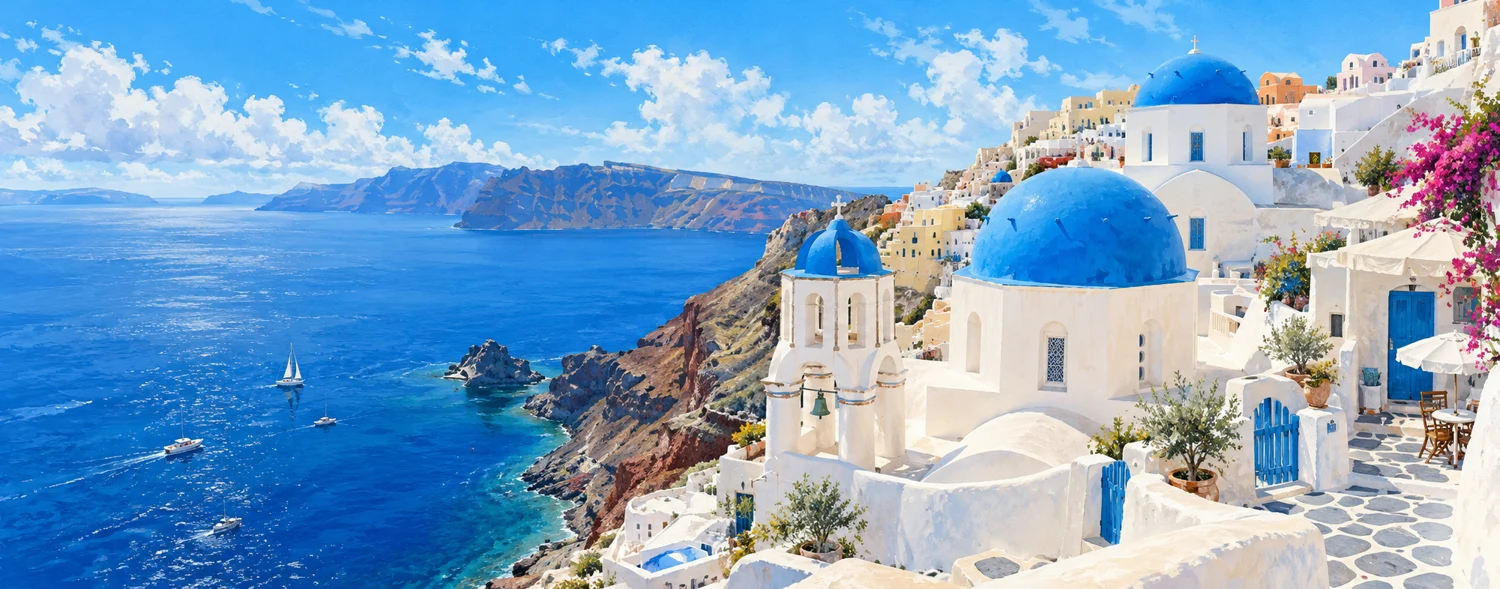
실제 AI 처리 예시
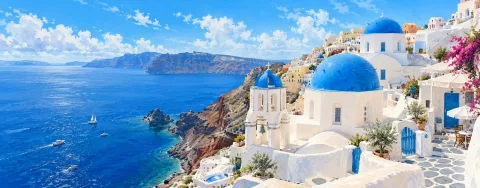
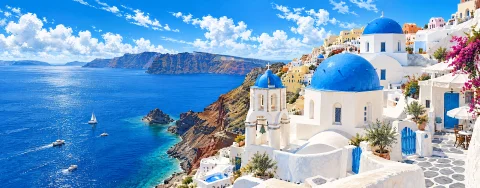
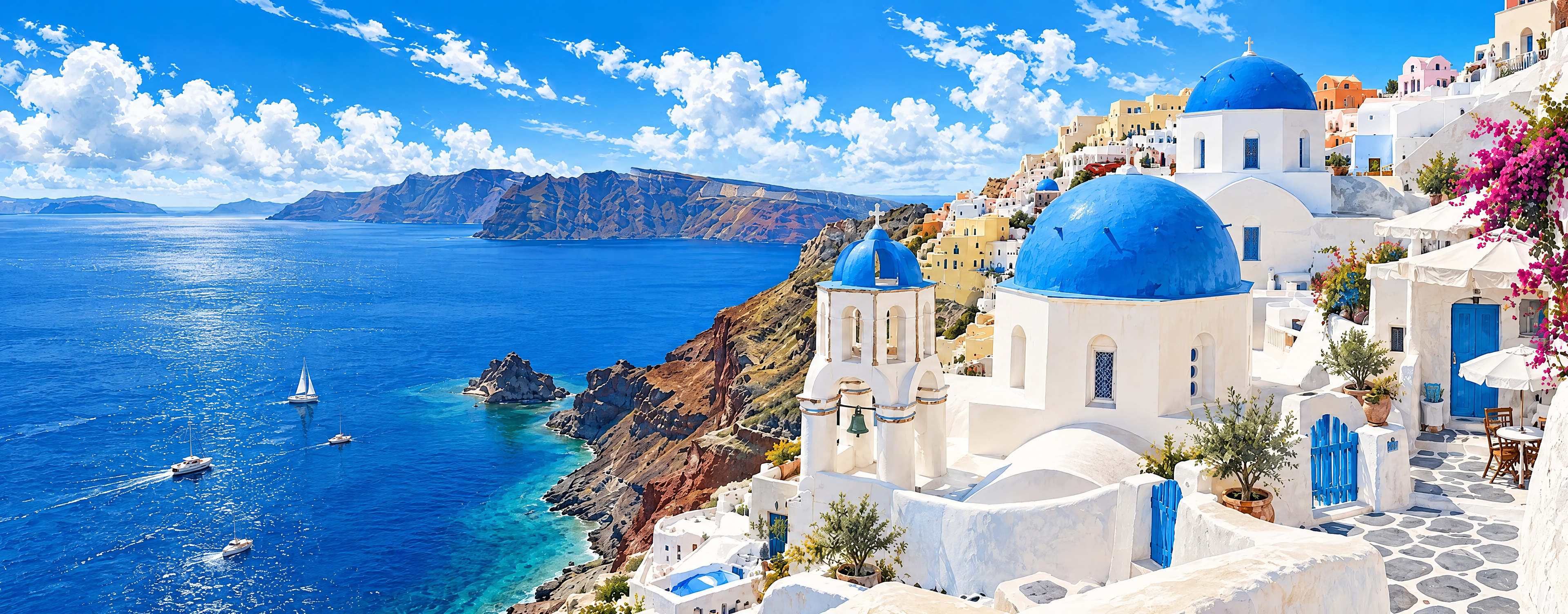
4K 요청 · 원본 1500 × 589 · 실제 출력 3840 × 1504 px
파란 지붕과 하얀 건물은 알아볼 수 있지만 벽의 질감, 바다의 붓 터치, 일부 건축 디테일은 달라졌습니다. 이 예시는 큰 화면에서 어떻게 보일지 판단하는 데 참고하되, 원래의 붓 터치가 모두 보존된다고 생각하지는 마세요.
처리일: 2026-11-01
기본 제공 샘플을 이 도구의 기존 AI 워크플로로 처리했습니다. 미리보기는 축소해 WebP로 압축만 했으며 흐림이나 선명 효과를 더하지 않았습니다. 각 이미지는 고유한 비율을 유지하므로 100% 픽셀 비교가 아닙니다. 전체 PNG는 서비스가 반환한 파일입니다.
배경화면이 흐릿해 보이는 이유
배경화면의 픽셀이 화면보다 적으면 시스템이 화면을 채우도록 늘리기 때문에 디테일이 흐려집니다. 사진을 최소한 화면 해상도까지 업스케일하면 이렇게 늘어나는 것을 막을 수 있지만, AI가 더한 디테일은 카메라가 담은 디테일과 같지 않습니다.
2K와 4K 중 무엇을?
1080p와 1440p 모니터라면 2K로 충분합니다. 4K 모니터나 울트라와이드 모니터, 또는 자를 여유가 필요하다면 4K를 선택하세요. 장당 2K는 8 크레딧, 4K는 18 크레딧입니다. 4K는 실험적인 기능이며 실제 크기는 AI 제공업체에 따라 다릅니다.
가로? 세로?
업스케일은 원본 비율을 유지하며 자동으로 자르지 않습니다. 데스크톱에는 가로 이미지를, 휴대폰에는 세로 이미지를 사용하세요. 화면과 모양이 크게 다르면 먼저 화면에 가깝게 잘라 주세요. 업로드할 이미지의 비율은 1:3~3:1이어야 합니다.
배경화면에 어울리는 사진
피사체가 분명하고 구도가 단순한 풍경, 건축물, 일러스트가 가장 잘 어울립니다. 글자와 얼굴은 AI가 가장 바꾸기 쉬운 디테일이므로 배경화면으로 설정하기 전에 100% 배율로 확인하세요.
| 화면 | 일반적인 해상도 | 권장 |
|---|---|---|
| 1080p 모니터 | 1920 × 1080 | 2K |
| 1440p 모니터 | 2560 × 1440 | 2K |
| 4K 모니터 | 3840 × 2160 | 4K |
| 울트라와이드 모니터(21:9) | 3440 × 1440 | 4K |
| 휴대폰(세로) | 기종마다 다름 | 세로 이미지, 고해상도 휴대폰은 4K |
모든 크기는 픽셀 단위입니다. 출력은 이미지 비율을 따르며 AI 결과에 따라 달라질 수 있습니다. 정확한 해상도는 휴대폰 사양을 확인하세요.
자주 묻는 질문
배경화면이 4K가 되나요?
4K를 선택하면 16:9 가로 이미지는 4K 모니터와 같은 3840 × 2160으로 요청됩니다. 다른 모양은 원본 비율을 따릅니다. 실제 크기는 AI 제공업체에 따라 다릅니다.
휴대폰 잠금 화면으로 쓸 수 있나요?
네. 세로 이미지를 업로드해 결과를 다운로드한 뒤 휴대폰 설정에서 잠금 화면이나 홈 화면 배경으로 지정하세요.
인터넷에서 받은 배경화면도 업스케일할 수 있나요?
본인이 소유했거나 사용 허락을 받은 이미지만 업로드하고, 원작자의 이용 조건을 지켜 주세요.