
写真を 2K・4K の壁紙にする
お気に入りの写真が壁紙にするとぼやけて見えませんか?元画像をアップロードして 2K か 4K を選べば、AI が同じ縦横比のまま大きな画像を作成し、PC、ノート PC、スマホで使えます。
画像をアップロードしてアップスケール
実際の AI 処理事例
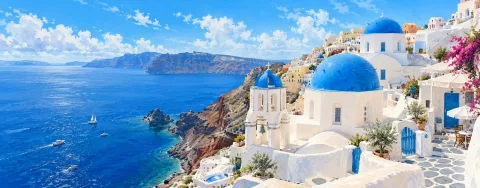
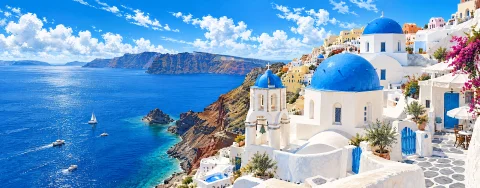
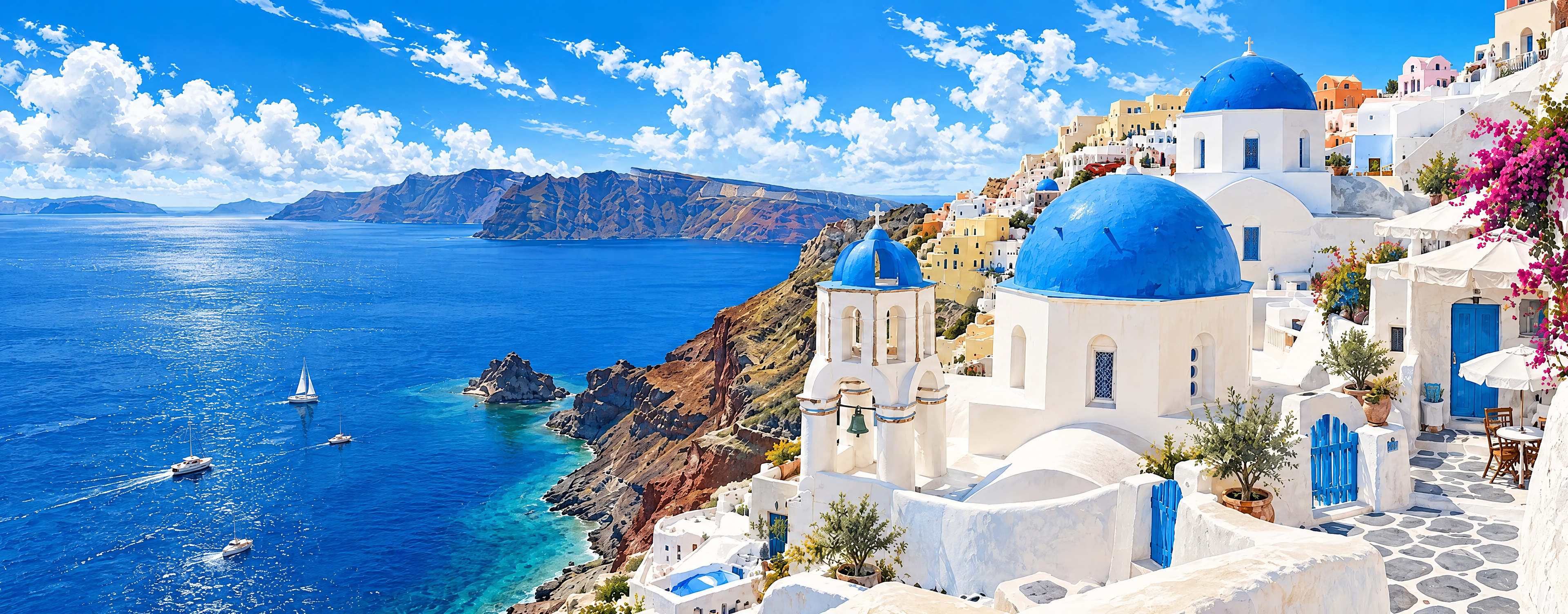
4K を要求 · 元画像 1500 × 589 · 実際の出力 3840 × 1504 px
青い屋根と白い建物は認識できますが、壁の質感、海の筆致、建物の一部のディテールは変化しています。この事例は大画面での見え方を判断する参考にし、元の筆致がすべて保たれるとは考えないでください。
処理日:2026-11-01
付属のサンプルを当ツールの既存の AI ワークフローで処理したものです。プレビューは縮小して WebP に圧縮しただけで、ぼかしやシャープ化は加えていません。各画像はそれぞれの比率を保っており、100% のピクセル比較ではありません。PNG の全体画像はサービスから返されたファイルです。
壁紙がぼやける理由
壁紙のピクセル数が画面より少ないと、システムが画面いっぱいに引き伸ばすため、ディテールがぼやけます。写真を画面解像度以上にアップスケールすれば引き伸ばしを避けられますが、AI が加えたディテールはカメラで捉えたものとは異なります。
2K と 4K のどちら?
1080p や 1440p のモニターなら 2K で十分です。4K モニターやウルトラワイドモニター、トリミングの余裕がほしい場合は 4K を選びましょう。1 枚あたり 2K は 8 クレジット、4K は 18 クレジットです。4K は試験的な機能で、実際のサイズは AI プロバイダーによって異なります。
横長か縦長か
アップスケールでは元の縦横比を保ち、自動でトリミングすることはありません。PC には横長、スマホには縦長の画像を使いましょう。画面と形が大きく違う場合は、先に画面に近い比率へトリミングしてください。アップロードには 1:3〜3:1 の縦横比が必要です。
壁紙に向いている写真
被写体がはっきりしていて構図がシンプルな風景、建築、イラストが最適です。文字や顔は AI が最も変えやすい部分なので、壁紙に設定する前に 100% 表示で確認してください。
| 画面 | 一般的な解像度 | おすすめ |
|---|---|---|
| 1080p モニター | 1920 × 1080 | 2K |
| 1440p モニター | 2560 × 1440 | 2K |
| 4K モニター | 3840 × 2160 | 4K |
| ウルトラワイドモニター(21:9) | 3440 × 1440 | 4K |
| スマホ(縦向き) | 機種によって異なる | 縦長の画像。高解像度のスマホには 4K |
サイズはすべてピクセル単位です。出力は画像の縦横比に従い、AI の結果によって異なる場合があります。正確な解像度はお使いのスマホの仕様をご確認ください。
よくある質問
壁紙は 4K になりますか?
4K を選ぶと、16:9 の横長画像は 3840 × 2160 で要求され、4K モニターにぴったりです。その他の形は元の縦横比に従います。実際のサイズは AI プロバイダーによって異なります。
スマホのロック画面に使えますか?
はい。縦長の画像をアップロードして結果をダウンロードし、スマホの設定でロック画面またはホーム画面の壁紙に設定してください。
ネットからダウンロードした壁紙をアップスケールできますか?
アップロードは、ご自身が所有しているか使用許可を得ている画像に限り、元の作者の利用条件に従ってください。